IELTS Writing · Funciones 02/10
Ejemplos de gráficos y diagramas de Task 1
20 ejemplos de IELTS Academic Writing Task 1 (gráficos de barras, gráficos de líneas, gráficos circulares, tablas, mapas y procesos) con las palabras de tendencia y las cifras resaltadas y el gráfico visible a pantalla completa.
 Versión para iPhone próximamente
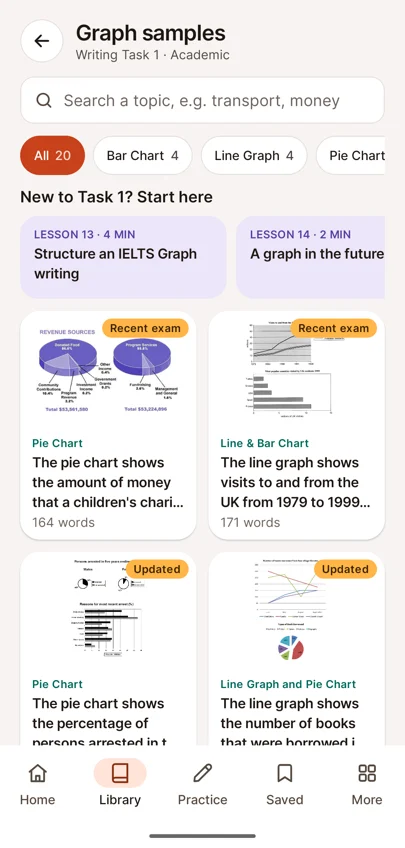
- Lista de ejemplos de gráficos filtrada por tipo de gráfico
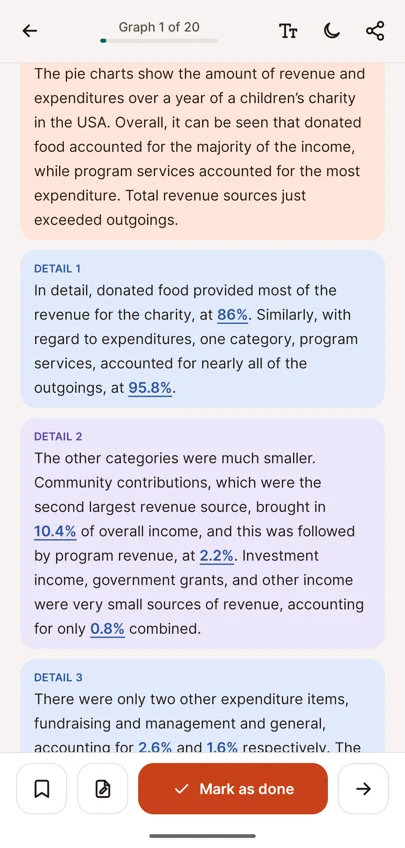
- Informe de un gráfico con las palabras de tendencia y las cifras resaltadas
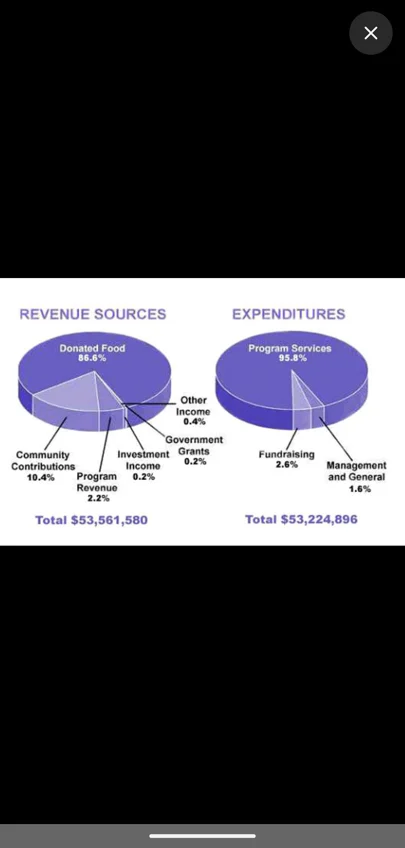
- Gráficos circulares abiertos a pantalla completa
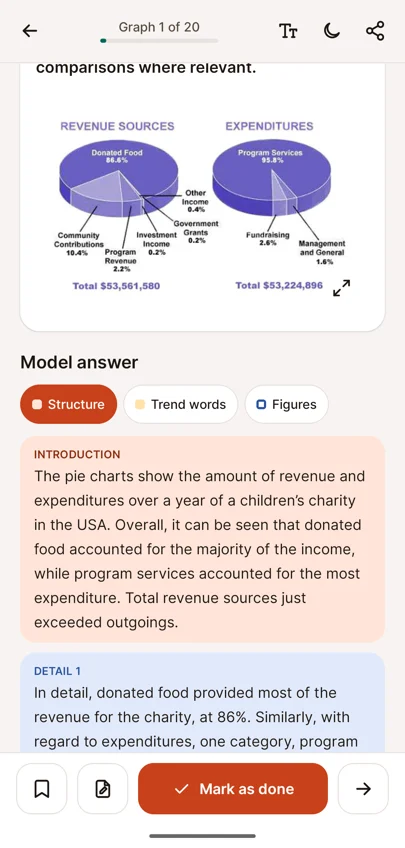
- Gráfico e interruptores de resaltado dentro de un ejemplo de gráfico
Task 1 de Academic te pide describir datos visuales en al menos 150 palabras. Los ejemplos de gráficos muestran cómo hacerlo.
Cada ejemplo incluye la tarea, el gráfico y un informe modelo. Activa Structure (Estructura), Trend words (Palabras de tendencia) y Figures (Cifras) para ver cómo está construido el informe: primero una visión general y después los detalles respaldados por las cifras adecuadas.
Toca el gráfico para abrirlo a pantalla completa y compararlo con el texto línea por línea.
Los ejemplos cubren gráficos de barras, gráficos de líneas, gráficos circulares, tablas, mapas, procesos, diagramas de flujo y gráficos combinados. Filtra por tipo de gráfico, busca por tema y empieza por las guías breves si Task 1 es nueva para ti.
Preguntas sobre Ejemplos de gráficos y diagramas de Task 1
¿Puedo practicar los gráficos de IELTS Academic Writing Task 1 en la app?
Sí. Hay 20 ejemplos de Task 1: gráficos de barras, gráficos de líneas, gráficos circulares, tablas, mapas, procesos, diagramas de flujo y gráficos combinados, cada uno con un informe modelo.
¿Puedo ver qué palabras describen tendencias y cifras?
Sí. Activa Trend words (Palabras de tendencia) y Figures (Cifras) para resaltarlas en el informe, y Structure (Estructura) para ver la visión general y los párrafos de detalle.
¿Puedo abrir el gráfico a pantalla completa?
Sí. Toca el gráfico para verlo a pantalla completa y compararlo con el informe línea por línea.