IELTS Writing · Fonctionnalités 02/10
Exemples de graphiques et diagrammes pour Task 1
20 exemples pour IELTS Academic Writing Task 1 — diagrammes en barres, graphiques linéaires, diagrammes circulaires, tableaux, cartes et processus — avec les mots de tendance et les chiffres surlignés, et le graphique consultable en plein écran.
 Version iPhone bientôt disponible
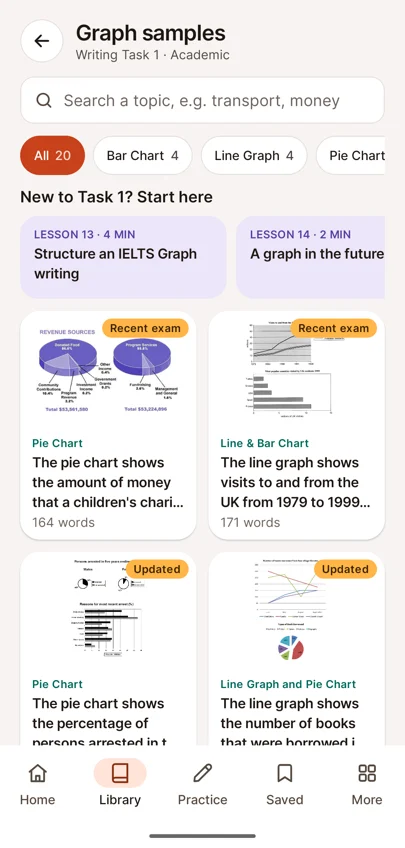
- Liste d’exemples de graphiques filtrés par type
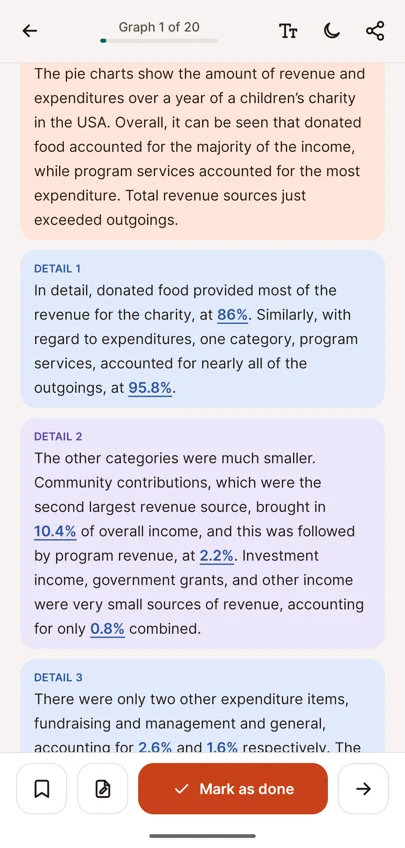
- Rapport sur un graphique avec mots de tendance et chiffres surlignés
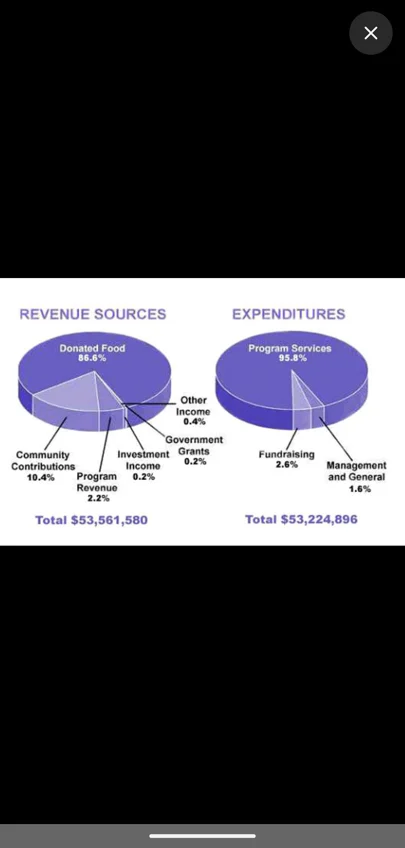
- Diagrammes circulaires ouverts en plein écran
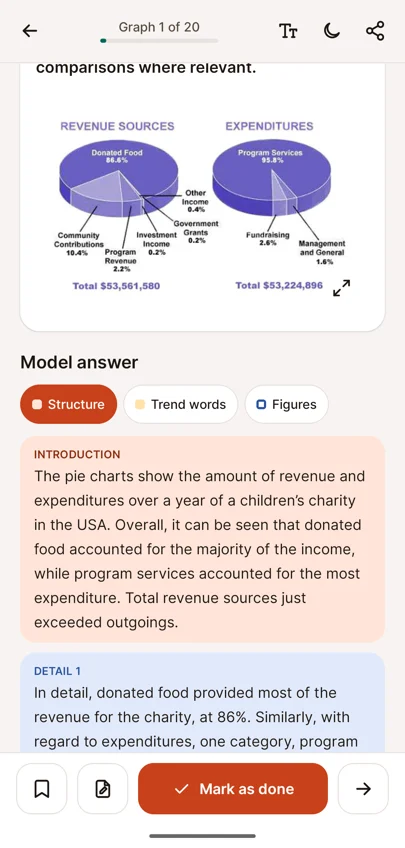
- Graphique et options de surlignage dans un exemple de graphique
En Academic Task 1, vous devez décrire des données visuelles en au moins 150 mots. Les exemples de graphiques montrent comment faire.
Chaque exemple comprend la consigne, le graphique et un rapport modèle. Activez Structure, Trend words (mots de tendance) et Figures (chiffres) pour voir comment le rapport est construit : d’abord une vue d’ensemble, puis des détails appuyés par les bons chiffres.
Touchez le graphique pour l’ouvrir en plein écran et le comparer au texte ligne par ligne.
Les exemples couvrent les diagrammes en barres, les graphiques linéaires, les diagrammes circulaires, les tableaux, les cartes, les processus, les organigrammes et les graphiques combinés. Filtrez par type de graphique, cherchez par thème et commencez par les guides courts si Task 1 est nouvelle pour vous.
Questions sur Exemples de graphiques et diagrammes pour Task 1
Puis-je m’entraîner aux graphiques d’IELTS Academic Writing Task 1 dans l’application ?
Oui. Il y a 20 exemples de Task 1 : diagrammes en barres, graphiques linéaires, diagrammes circulaires, tableaux, cartes, processus, organigrammes et graphiques combinés, chacun avec un rapport modèle.
Puis-je voir quels mots décrivent les tendances et les chiffres ?
Oui. Activez Trend words et Figures pour les surligner dans le rapport, et Structure pour voir la vue d’ensemble et les paragraphes de détail.
Puis-je ouvrir le graphique en plein écran ?
Oui. Touchez le graphique pour l’afficher en plein écran et le comparer au rapport ligne par ligne.